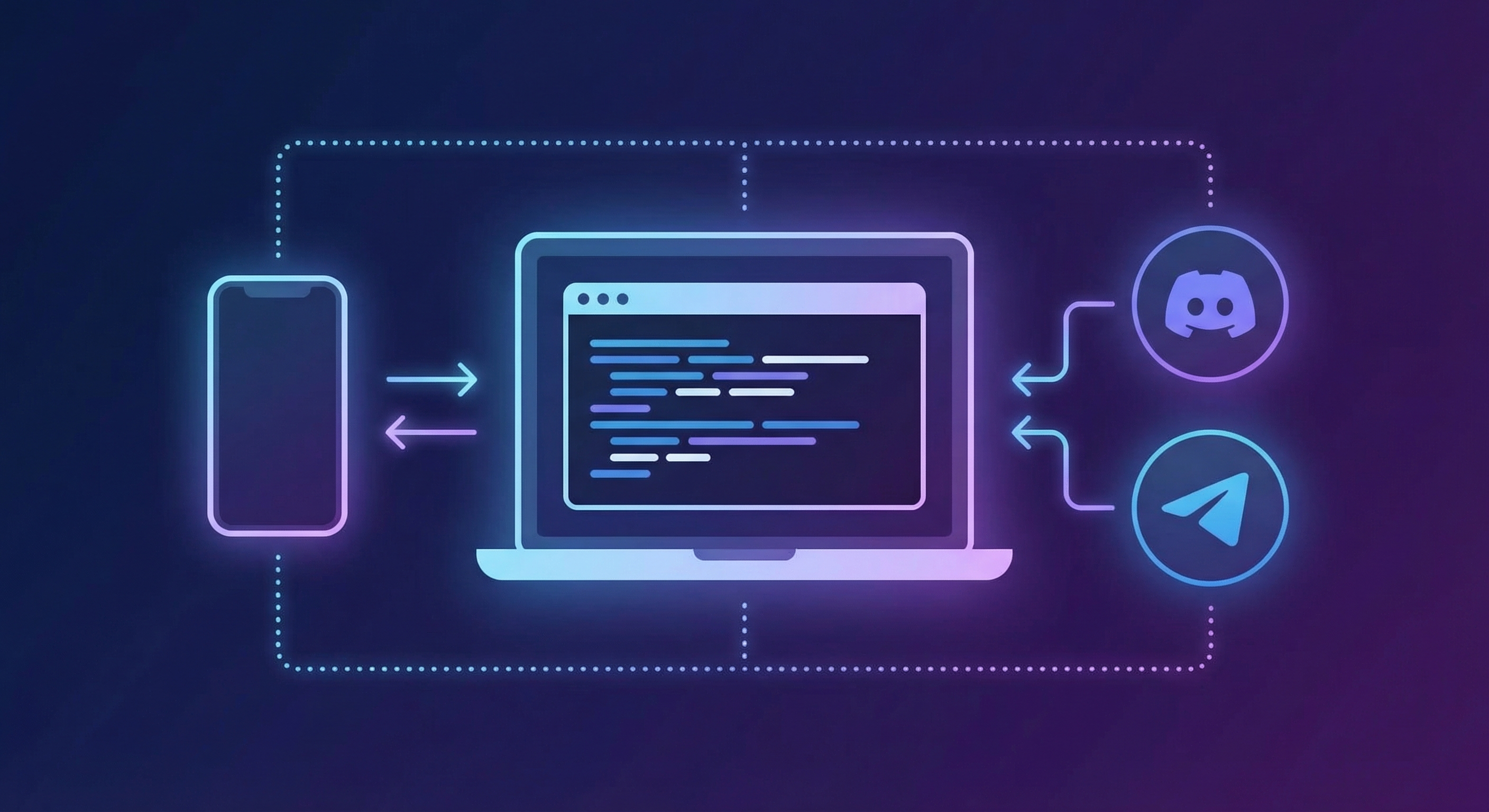
我平时写代码基本离不开 [[Claude Code]],但有一个场景一直让我觉得不方便:电脑上跑着一个长任务,人已经离开工位了,想用手机看看进度或者追加一句指令,做不到。最近 Anthropic 连续发布了两个功能,把这个问题解决得相当干净——Remote Control 让你从手机浏览器或 Claude App 直接接管本地会话,Channels 则更进一步,让你通过 [[Telegram]] 或 [[Discord]] 给 Claude Code 发消息,它收到后在本地执行并把结果回复到聊天里。
Channels 这个功能是 Claude Code 团队的工程师 Thariq 在推特上宣布的,配了一段演示视频:在 Telegram 里发一条消息,电脑终端里的 Claude Code 立刻收到并开始执行任务。看完视频的第一反应是,这不是那种用 SSH 或者远程桌面粗糙地操控电脑的方案,而是 Claude Code 会话本身通过 [[MCP]](Model Context Protocol)把自己变成了一个可以接收外部消息的服务端。
这篇文章把这两个功能的设置方法和实际使用体验整理一下。
Remote Control:手机接管本地会话
Remote Control 的思路很直接:你的 Claude Code 会话跑在本地电脑上,通过 Anthropic 的 API 做中转,让你从任何浏览器或 Claude 移动端 App 连上去继续对话。代码执行、文件读写、MCP 工具调用这些全部还是在本地跑,只有聊天消息经过云端中转。
启动方式
最简单的方式是在已有的 Claude Code 会话里输入:
/remote-control
终端会打印一个 URL 和一个二维码。用手机扫码或者在浏览器打开这个 URL,就能看到完整的对话界面,可以继续发消息、看工具调用的结果、审批权限请求。
如果你想启动一个专门用于远程接入的服务,可以用服务器模式:
claude remote-control --name "My Project"
这个模式下 Claude Code 会一直运行等待远程连接,支持多个会话同时接入。加上 --spawn worktree 参数还能让每个新会话自动在独立的 git worktree 里运行,互不干扰。
还有一种方式是启动交互式会话的时候直接带上参数:
claude --remote-control "帮我跑一下测试"
# 或者用缩写
claude --rc "帮我跑一下测试"
实际体验
连接速度很快,手机上打开 URL 之后基本秒连。对话是实时同步的,电脑终端和手机上看到的内容完全一样。我试过电脑合盖之后用手机继续操作,网络断开大概十秒之后会自动重连,体验比较流畅。
有一个细节设计得不错:权限审批可以在手机上完成。比如 Claude Code 要执行一个 bash 命令需要你确认,手机上会弹出审批按钮,点一下就行。这样即使人不在电脑前,长任务中间碰到需要审批的步骤也不会卡住。
前提条件
- Claude Code 版本 v2.1.51 或更高
- 需要 Pro、Max、Team 或 Enterprise 订阅
- 必须用 claude.ai 账号登录,API key 方式不支持
- Team 和 Enterprise 用户需要管理员在后台开启这个功能
安全方面
Remote Control 只走出站 HTTPS 连接,本地不开任何端口。所有流量通过 Anthropic 的 API 中转并且全程 TLS 加密。凭证是短期的、单一用途的,不存在一个长期有效的 token 被泄露的风险。对于在公司网络环境下使用的人来说,不需要改防火墙规则,这一点比较方便。
Channels:让 Discord 和 Telegram 成为你的遥控器
Remote Control 解决的是”我在另一台设备上想继续操作”的问题,而 Channels 解决的是另一个场景——Claude Code 在后台跑着,你希望通过聊天软件给它发指令,它自动执行完把结果发回来。
它到底是什么
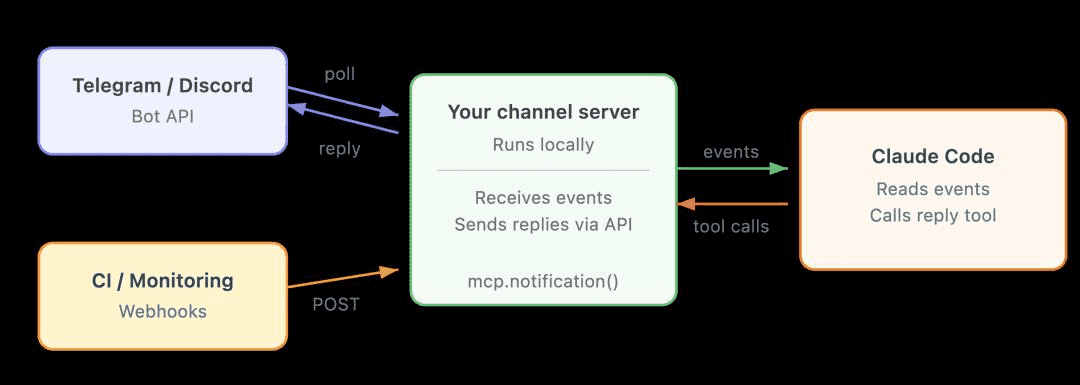
Channel 本质上是一个 MCP 服务器,职责是把外部平台(Telegram/Discord)的消息推送到正在运行的 Claude Code 会话里。这是一个双向通道——Claude 收到消息、处理任务,然后把结果回传到同一个聊天 app 里。不是简单的消息转发,Claude Code 在本地拥有完整的文件系统访问、命令执行能力和所有已配置的 MCP 工具,只不过触发它工作的入口从终端键盘变成了聊天消息。
Channels 目前是 Research Preview 状态,支持 [[Telegram]] 和 [[Discord]] 两个平台,每个平台对应一个官方插件。需要 Claude Code v2.1.80 以上版本,必须用 claude.ai 账号登录(不支持 API key 方式)。Research Preview 意味着功能还不稳定,接口和协议随时可能调整,Team 和 Enterprise 版本需要管理员显式开启才能用。
还有一个容易忽略的前提:会话必须保持活跃。事件只在 Claude Code 会话开着的时候才会送达,如果终端关了消息就收不到。想让它全天候响应,需要把 Claude Code 跑在后台进程里,比如用 tmux 或 screen 托管。
Channels 插件依赖 [[Bun]] 运行时,如果还没装过,先执行:
curl -fsSL https://bun.sh/install | bash
连接 Telegram
第一步是在 Telegram 里创建 Bot。找 @BotFather 发送 /newbot,它会让你依次输入 Bot 的显示名称(随便起,可以有空格)和用户名(必须唯一,必须以 bot 结尾)。创建成功后 BotFather 会返回一个形如 123456789:AAHfiqksKZ8... 的 token,完整复制下来。
然后在 Claude Code 里安装插件并配置:
# 安装 Telegram 插件
/plugin install telegram@claude-plugins-official

# 用你的 Bot token 配置
/telegram:configure 123456789:AAHfiqksKZ8...
token 会存储在 .claude/channels/telegram/.env 文件里。如果你不想用 configure 命令,也可以直接在 shell 环境变量里设置 TELEGRAM_BOT_TOKEN。
配置完成后,退出当前会话,用 --channels 参数重新启动:
claude --channels plugin:telegram@claude-plugins-official
这时候去 Telegram 给你的 Bot 发一条消息,Bot 会回复一个 6 位配对码。回到终端执行:
/telegram:access pair <配对码>
/telegram:access policy allowlist
第一条命令完成配对,第二条把访问策略从默认的 pairing(任何人发消息都能拿到配对码)切换为 allowlist(只有已配对的用户才能发指令)。安全起见,这一步不要跳过。如果需要查自己或别人的 Telegram 数字 ID,可以给 @userinfobot 发消息获取。
配置完成后,你在 Telegram 里给 Bot 发的消息会被转发到本地的 Claude Code 会话,Claude 处理完之后把回复发回 Telegram。处理过程中 Bot 会自动显示”正在输入”的状态提示,所以你能知道 Claude 正在工作。
Telegram 插件还支持图片:你在聊天里发送的照片会自动下载到 ~/.claude/channels/telegram/inbox/ 目录,Claude 可以读取并处理。不过 Telegram Bot API 有一个限制——无法获取历史消息记录,Bot 只能接收配置之后新发送的消息。
连接 Discord
Discord 的流程比 Telegram 多几步,主要是创建应用和设置权限的部分。
先去 Discord Developer Portal 创建一个 Application,然后进入 Bot 设置页面,有两件事必须做:第一,点 Reset Token 生成 Bot Token(只显示一次,马上复制保存);第二,在 Privileged Gateway Intents 里开启 Message Content Intent,否则 Bot 读不到消息内容。
接下来用 OAuth2 → URL Generator 生成邀请链接,scope 选 bot,Integration type 设为 Guild Install,权限至少勾选这几项:View Channels、Send Messages、Send Messages in Threads、Read Message History、Attach Files、Add Reactions。用生成的链接把 Bot 邀请到你的服务器。
然后在 Claude Code 里安装和配置:
# 安装 Discord 插件
/plugin install discord@claude-plugins-official

# 配置 Bot Token
/discord:configure <你的Bot Token>
token 同样存储在 .claude/channels/discord/.env 文件里。退出重启:
claude --channels plugin:discord@claude-plugins-official
在 Discord 里私信你的 Bot,拿到配对码,回终端配对:
/discord:access pair <配对码>
/discord:access policy allowlist
之后就可以在 Discord 里给 Bot 发消息来操控 Claude Code 了。
和 Telegram 不同的是,Discord 插件可以主动获取频道的历史消息(最多 100 条),这意味着 Claude 能回头看之前的对话上下文。附件下载也支持,文件会保存到 ~/.claude/channels/discord/inbox/ 目录。
同时连接多个平台
Telegram 和 Discord 可以同时启用,用逗号分隔:
claude --channels plugin:telegram@claude-plugins-official,plugin:discord@claude-plugins-official
先用 fakechat 试一下
如果你不想一上来就配置 Telegram 或 Discord,官方提供了一个 fakechat 插件用于本地测试:
/plugin install fakechat@claude-plugins-official
claude --channels plugin:fakechat@claude-plugins-official
启动后打开 http://localhost:8787,会看到一个简单的聊天界面,可以模拟外部消息发送到 Claude Code,用来验证整个流程是否通畅。
插件提供的工具
安装 Telegram 或 Discord 插件之后,Claude Code 会多出几个可用的工具。两个平台共有的是 reply(向聊天发送回复,支持附件,最大 50MB)、react(给消息加 emoji 表情回应)和 edit_message(编辑 Bot 之前发送的消息,适合更新进度状态)。Discord 插件额外有 fetch_messages(获取频道最近最多 100 条历史消息)和 download_attachment(下载聊天中的附件文件)。
这些工具 Claude 会根据上下文自动调用,不需要你手动指定。比如你在 Telegram 里问”帮我看看 README 的内容”,Claude 会读取文件然后用 reply 工具把内容发回来。
无人值守模式
如果你想让 Claude Code 完全自动处理收到的消息,不需要手动审批每个工具调用,可以加上权限跳过参数:
claude --channels plugin:telegram@claude-plugins-official --dangerously-skip-permissions
参数名字里带 dangerously 是有原因的——这意味着 Claude Code 收到消息后会自动执行所有操作,包括文件写入和命令执行,不会问你。只在你信任所有配对用户并且了解风险的情况下使用。
Channels 的前提条件
- Claude Code 版本 v2.1.80 或更高
- 需要安装 [[Bun]] 运行时(插件用 Bun 构建)
- 必须用 claude.ai 账号登录
- Team 和 Enterprise 用户需要管理员在 managed settings 里开启
Remote Control 和 Channels 的区别
这两个功能看起来都是”远程操控 Claude Code”,但思路不同:
Remote Control 是你主动连接到一个正在运行的会话,获得完整的对话界面,可以像在终端里一样正常交互。适合”人在外面想看看进度、追加几句指令”的场景。
Channels 是事件驱动的。外部平台的消息被推送到 Claude Code,Claude 处理完把结果发回去。更适合”Claude Code 在后台长期运行,我偶尔通过聊天软件给它派活”的场景。两者可以同时使用。
我的使用场景
我目前主要在两个场景下用这两个功能。
第一个是代码审查和部署。我在电脑上启动 Claude Code 让它跑一个比较长的任务(比如重构一个模块、跑完整的测试套件),然后人去做别的事。用手机 Remote Control 偶尔看一眼进度,碰到需要确认的权限请求直接在手机上审批。
第二个是通过 Telegram 做一些轻量的查询和操作。比如我在外面突然想查一下某个文件的内容、看看 git log、或者让 Claude Code 帮我改一个小问题,直接在 Telegram 里发一条消息就行,不用打开电脑。
和 OpenClaw 的关系
熟悉 AI 工具生态的人可能注意到了,Claude Code Channels 的设计和 [[OpenClaw]](一个开源的个人 AI 助手框架)的 channels 机制高度相似。OpenClaw 本来就是通过 Discord 等即时通讯平台跟 AI 会话交互的,Anthropic 团队显然观察了用户实际上是怎么用 AI 工具的,然后快速把这种模式移植到了 Claude Code 里。
这种”AI 团队用 AI 工具,观察自己怎么用,再把使用模式做成功能”的循环,可能才是 AI 编程工具迭代速度远超传统 IDE 的原因。传统 IDE 的功能规划靠产品经理收集需求,Claude Code 这边是工程师自己就是最重度的用户,痛点感知到功能上线的链路短得多。
最后
Remote Control 和 Channels 这两个功能把 Claude Code 从”只能在终端前面用”变成了”走到哪里都能用”。Remote Control 的完成度已经很高,日常使用没什么问题。Channels 还在 Research Preview 阶段,偶尔会碰到插件安装或配对上的小问题,但核心功能是通的。
如果你已经在用 Claude Code,Remote Control 基本没有不开的理由,一行 /remote-control 就能从手机接管会话。Channels 适合对自动化有需求的用户,配置稍微复杂一点,但配好之后用 Telegram 给 Claude Code 发消息的体验确实很方便。
相关链接
- Remote Control 官方文档
- Channels 官方文档
- [[Claude Code]]
- [[Telegram]]
- [[Discord]]