两个月前我写过一篇 herdr 一个窗口调度多个 Coding Agent,介绍了这个面向 AI 编码 Agent 的终端多路复用器。这两个月里 Herdr 基本上取代了 [[tmux]] 成为我日常开的第一个窗口,[[Claude Code]]、[[Codex]]、Pi 这些 Agent 都收在里面跑。用得久了自然就需要系统性地再学习一下 Herdr,这篇文章就把这些经验整理出来。如果你还不知道 Herdr 是什么,建议先读上一篇介绍,这里就不再重复基础概念了,简单回顾一下层级结构:Session(会话)→ Workspace(工作区)→ Tab(标签页)→ Pane(窗格),Agent 跑在 Pane 里,Herdr 负责感知和汇总它们的状态。
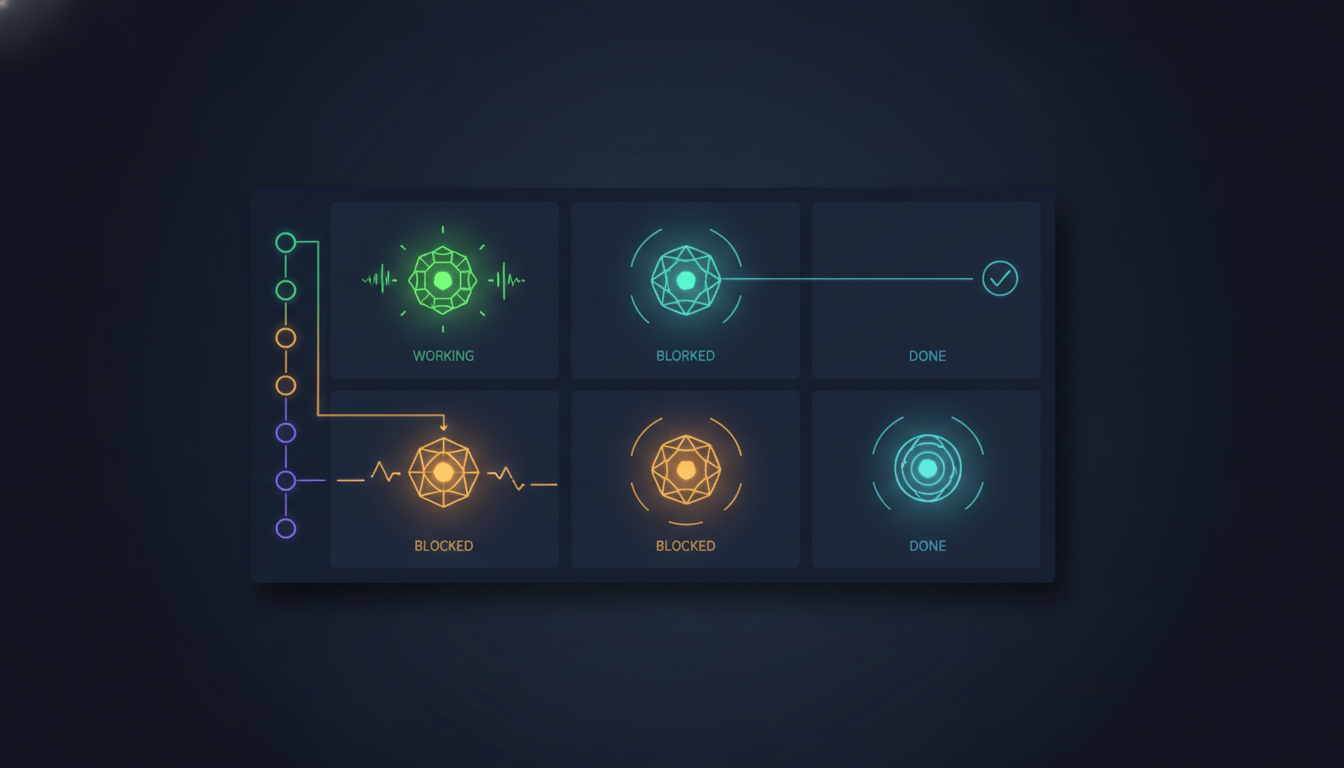
用命名会话隔离不同项目
刚开始用 Herdr 的时候我把所有项目都塞在默认会话里,Workspace 越开越多,侧边栏拉得老长。后来发现 Herdr 支持命名会话,每个命名会话有独立的 socket、独立的日志目录,甚至可以独立停止和删除,天然适合把工作彻底隔离开。
herdr --session wiki       # 使用或创建名为 wiki 的会话
herdr session list         # 列出所有会话及其状态
herdr session attach wiki  # 挂接到已存在的会话
herdr session stop wiki    # 停止会话
herdr session delete wiki  # 删除已停止的会话
我现在的用法是给长期项目各开一个命名会话,比如笔记库一个、博客一个、正在开发的项目一个。好处不只是视觉上清爽,更重要的是互不干扰:某个会话的 server 出问题需要重启时,其他会话里的 Agent 完全不受影响。herdr session list 会列出每个会话的运行状态、工作目录和 socket 路径,排查问题时非常直观。
每个会话的日志在 ~/.config/herdr/sessions/<session>/ 目录下,包含 herdr.log、herdr-client.log 和 herdr-server.log 三个文件,遇到诡异行为时先翻这里。
把 Herdr 当作可编程的工作台
Herdr 和 tmux 最大的不同,是它把所有内部对象都通过本地 socket 暴露成了 CLI 子命令。Workspace、Tab、Pane、Agent 全都可以用命令行创建和操作,这意味着你可以用一个 shell 脚本一键搭建整个开发环境:
# 创建工作区并指定目录
herdr workspace create --label myproj --cwd ~/code/myproj

# 在工作区里新建 tab
herdr tab create --workspace w1 --label dev

# 切分 pane 并跑起开发服务
herdr pane split --current --direction down --ratio 0.3
herdr pane run w1:p2 "npm run dev"
除了写入,还可以读取。herdr pane read <id> 能直接抓取某个 pane 的终端输出,配合 --lines 和 --format 控制范围和格式;herdr api snapshot 则一次性输出当前会话的完整 JSON 快照,包含所有 workspace、tab、pane 和 agent 的状态,拿 jq 一过滤就能做监控:
herdr api snapshot | jq '.snapshot.agents[] | {agent, agent_status, pane_id}'
我用这条命令写过一个简单的轮询脚本,定时检查有没有 Agent 进入 blocked 状态,有的话就推送提醒。在 Herdr 的模型里,一切皆可脚本化,这是它区别于传统多路复用器最有想象力的地方。
让 Agent 给 Agent 派活
这是我最喜欢的玩法。Herdr 提供了 herdr agent prompt 命令,可以把一段提示词直接发送给另一个 pane 里运行的 Agent 并自动提交执行,再配合 --wait 和 --until 参数等待对方进入目标状态:
# 给某个 agent 派活并等待完成,超时 3 分钟
herdr agent prompt <target> "重构 auth 模块并跑通测试" --wait --until done --timeout 180000

# 单独等待某个 agent 到达指定状态
herdr agent wait <target> --until idle --until blocked --timeout 30000
这里的 <target> 用来指定目标 Agent,可以写两种值:一种是运行该 Agent 的 pane ID,比如 w3:p3H;另一种是给 Agent 起的名字,比如 reviewer。terminal ID(term_xxx)和 claude、codex 这样的类型名都不行,毕竟同一种 Agent 往往同时开着好几个。pane ID 可以从 herdr agent list 里查:
herdr agent list | jq -r '.result.agents[] | "\(.pane_id) \(.agent) \(.agent_status) \(.terminal_title_stripped)"'
经常要派活的 Agent,我更推荐起个名字。名字只能用小写字母开头,后面跟小写字母、数字、- 或 _,最长 32 个字符,并且在当前所有活着的 Agent 里唯一:
herdr agent start reviewer --kind codex --pane w3:p3H   # 启动时命名
herdr agent rename w3:p3H reviewer                       # 给已有的 Agent 改名
herdr agent prompt reviewer "review 一下最新的提交" --wait --until done
名字比 pane ID 稳当,原因是 herdr pane move 把 pane 挪到别的 workspace 后会分配新的 pane ID,脚本里写死的旧 ID 就失效了,名字则跟着 Agent 走。反过来,名字绑定的是 pane 里当前那个 Agent,它退出或被替换后名字会自动清掉,需要重新命名。另外 pane ID 和名字都只在一个 server 内有效,本地和远程机器上完全可能各有一个 w1:p1 或 reviewer,要控制远程机器上的 Agent,得在那台机器上执行命令。最后,如果目标 Agent 正处在 blocked 状态,agent prompt 会直接返回 agent_blocked,不会把提示词发过去,先去处理它的确认弹窗再说。
关键在于,这些命令不只是给人用的,Agent 自己也能调用。Herdr 给每个托管的 pane 注入了 HERDR_ENV=1、HERDR_WORKSPACE_ID、HERDR_TAB_ID、HERDR_PANE_ID 这些环境变量,Agent 读一下就知道自己身处 Herdr 之中、坐标是什么。再装上官方的 skill,Agent 就学会了切分 pane、启动别的 Agent、读取邻居输出、等待任务完成这一整套动作:
npx skills add herdrdev/herdr --skill herdr -g
装好之后可以直接对 Claude Code 说这样的话:
在右侧打开一个新 pane,启动一个 pi agent,并给它分发任务「调研 Herdr CLI 用法,
并保存到本地笔记中」,Pi Agent 完成任务之后,帮我总结 Pi 做了哪些事情。
Claude Code 会自己执行 herdr pane split、herdr agent start、herdr agent prompt、herdr agent wait,最后用 herdr pane read 读回 Pi 的输出做总结。虽然 Herdr 没有原生的共享上下文机制,但「读取对方输出、写入下一个 prompt」这个接力模式已经能覆盖大部分跨 Agent 协作场景。我常用的组合是让 Claude Code 写完代码后开一个 pane 调 Codex 做 code review,整个流程不需要我插手。
herdr agent start 支持的 Agent 种类相当多,--kind 参数接受 claude、codex、gemini、cursor、pi、opencode、copilot 等二十多种,基本上你叫得出名字的终端 Agent 都在列表里。
安装集成让状态检测更准
Herdr 对 Agent 状态的判断有两条路:一条是纯启发式检测,另一条是通过官方集成(hook 或 plugin)让 Agent 主动上报。后者要准确得多,强烈建议装上:
herdr integration install claude   # 给 Claude Code 装状态上报 hook
herdr integration status           # 查看各集成是 current 还是 outdated
herdr integration status --outdated-only
以 Claude Code 为例,集成会往 ~/.claude/hooks/ 写一个 herdr-agent-state.sh,状态翻转的瞬间就上报给 Herdr,侧边栏的 working、blocked、done 切换几乎没有延迟。集成的版本会随 Herdr 升级而更新,所以每次 herdr update 之后顺手跑一下 integration status --outdated-only,把过期的重装一遍。
如果发现某个 Agent 的状态显示不对,比如明明在干活却显示 idle,可以用 herdr agent explain <target> --json 查看检测的详细过程,加 -v 输出更详尽的判断依据,是排查误判的利器。
配合 Git worktree 并行开发
多 Agent 并行最怕的是它们在同一个工作目录里互相踩脚。Herdr 内置了 [[git worktree]] 集成,一条命令就能创建一个绑定独立 worktree 的工作区:
herdr worktree create --branch feat/agent-state --base master \
  --path ~/code/wiki.worktrees/agent-state --label "agent-state"

herdr worktree list     # 列出 worktree 工作区
herdr worktree open     # 打开已存在的 worktree
herdr worktree remove   # 移除 worktree 检出
我的典型用法是:主 Workspace 留给自己看代码和跑测试,要并行开两个功能分支时,用 herdr worktree create 各开一个工作区,每个工作区里丢一个 Agent 进去干活。分支之间物理隔离,Agent 改文件互不影响,最后分别提交合并。侧边栏还会按 Workspace 汇总 Agent 状态,哪条分支上的 Agent 卡住了一目了然。默认键位 prefix+shift+g 也可以直接新建 worktree,不用切出去敲命令。
浮层命令是效率放大器
Herdr 的 [keys.command] 配置支持三种自定义命令类型:shell(后台执行)、pane(临时 pane,退出即关)和 popup(会话级模态浮层)。其中 popup 是我用得最多的,把 [[lazygit]] 和 btop 绑定成浮层之后,看 git 状态和系统负载都不需要动布局:
[[keys.command]]
key     = "prefix+alt+g"
type    = "popup"
command = "lazygit"
width   = "92%"
height  = "90%"

[[keys.command]]
key     = "prefix+alt+m"
type    = "popup"
command = "btop"
width   = "92%"
height  = "90%"
按 prefix+alt+g 弹出全屏 lazygit,处理完提交按 q 退出,底下的 Agent 们照常干活,什么都没被打断。这个体验比 tmux 的 popup 顺滑不少,因为浮层是会话级的,在任何 Workspace 里都能唤出。
改完 ~/.config/herdr/config.toml 不需要重启,herdr server reload-config 热重载立即生效。改配置前后可以用 herdr config check 校验语法,如果键位改乱了还有 herdr config reset-keys 兜底,它会先备份再移除自定义键位。想看全部默认配置,herdr --default-config 会完整打印出来,照着抄最省事。
通知和声音提醒不要错过
多 Agent 场景下最贵的是注意力,通知配置值得花几分钟调一下。配置文件里 [ui.toast] 控制通知交付通道,可选 off、herdr、terminal、system 四种,我设成 system 让 Agent 状态翻转直接弹 macOS 系统通知,人不在终端前也不会漏掉 blocked。[ui.sound] 还可以给 done 和 request 两类事件配自定义 mp3,甚至按 Agent 静音——比如让跑长任务的那个出声,跑杂活的保持安静。
herdr notification show 命令则可以在脚本里手动触发通知,我把它加在一些长时间构建脚本的结尾:
herdr notification show "构建完成" --body "wiki 全量构建结束" --sound done
中文输入法用户的救星选项
这一条对中文用户特别实用。在终端 Agent 里用中文输入法有两个经典烦恼:一是按前缀键 ctrl+b 之后如果输入法还在中文模式,后续按键会被输入法截走;二是某些 Agent 的输入框会把光标藏起来,导致输入法候选窗定位漂移。Herdr 在 [experimental] 一节里针对性地给了解决方案:
[experimental]
switch_ascii_input_source_in_prefix = true   # 进入 prefix 模式自动切到英文输入源
reveal_hidden_cursor_for_cjk_ime = true      # 为 CJK 输入法暴露隐藏光标
后者还可以通过 cjk_ime_agents 白名单指定只对哪些 Agent 生效,以及用 cjk_ime_cursor_shape 控制光标形状。这两个选项打开之后,在 Claude Code 里中英文混着输入的体验顺畅了很多,再也不会出现按完 ctrl+b 结果 v 被输入法吃掉的尴尬。
插件生态里值得一试的几个
Herdr 支持本地可执行的工作流插件,插件市场 已经能找到不少社区作品,我试下来觉得值得关注的有这么几个。herdr-remote 让你不用 SSH 就能通过手机、macOS 菜单栏或 [[Telegram]] 监控 Agent 并执行审批操作,出门在外给 blocked 的 Agent 放行特别方便。herdr-reviewer 在侧边栏里直接查看代码变更,还能把逐行评论发回 Agent 的聊天窗口。herdr-sessionizer 类似 tmuxinator,用模糊搜索打开项目或 worktree,并按配置里的布局批量构建工作区。vim-herdr-navigation 是 vim-tmux-navigator 的移植版,同一组按键在 Herdr pane 和 Vim 分屏之间无缝移动。还有 herdr-token-dashboard,实时显示每个 Agent Pane 的 token 消耗,跑多个 Claude Code 时看着还挺有压迫感的。
远程使用优先用 herdr –remote
很多人跑 Agent 的机器并不是手边这台,可能是家里的服务器、云上的开发机,或者像我一样是一台常年开着的 MacBook Air。连过去用 Herdr 有两种方式:先 ssh 上去再运行 herdr,或者直接在本地运行 herdr --remote。我两种都用过,结论是在电脑上优先用后者。
herdr --remote <主机> 会让本机的 Herdr 作为一个瘦客户端,通过 SSH 连到服务器,启动或接入服务器上的 Herdr server,再把界面传回本地终端。Agent 和 pane 依旧跑在服务器上,界面则由本地绘制。详细说明可以看官方文档的 持久化与远程访问 一节。
基本用法
herdr --remote workbox
herdr --remote ssh://you@server:2222
第一条用的是 ~/.ssh/config 里的主机别名,第二条直接写 ssh:// 地址,可以带上用户名和端口。建议把常用主机先写进 SSH 配置:
Host workbox
  HostName server.example.com
  User you
  Port 2222
之后只需要 herdr --remote workbox。如果私钥设了口令,记得先 ssh-add 加进 agent。
ssh 连接由 Herdr 托管,它会在你的 SSH 配置之外补上 ServerAliveInterval 等保活参数,并复用第一次认证的连接,网络闲置时不容易断线。你自己在 SSH 配置里写的保活参数优先级更高;如果不想让 Herdr 插手,可以在 [remote] 里设 manage_ssh_config = false。
常用选项
--session <名称>:接入远程主机上的命名会话,比如herdr --remote workbox --session agents,和本地的命名会话用法一致。--remote-keybindings server:默认用的是本地的快捷键配置,加这个参数改用服务器上的配置。本地[[keys.command]]定义的自定义命令快捷键不会带过去,因为这些命令要在远程主机上执行。--handoff:attach 时启用实验性的热切换(live handoff),和前面herdr update --handoff是同一套机制。
--remote-keybindings 这一条我踩过坑。前面配置的 lazygit 和 btop 浮层,在本地按 prefix+alt+g、prefix+alt+m 都能正常弹出,可一旦用 herdr --remote 连上去,按下去就毫无反应。我一度以为是 macOS 下 Option 键没有当作 Alt 发送,排查了一圈才发现,是默认的 local 模式把 [[keys.command]] 整个丢掉了。加上参数之后浮层就回来了:
herdr --remote workbox --session agents --remote-keybindings server
这时快捷键全部以服务器上的配置为准,浮层里的 lazygit、btop 也在服务器上运行,所以要确认服务器上也装了这些命令。我两台机器的 Herdr 配置都由 dotfiles 同步,内容一致,切成 server 没有任何损失。
改了本地快捷键之后,在界面里执行 reload config(默认 prefix+shift+r)就能生效。较早的版本需要先分离再重新接入。
用 herdr machine 管理多台机器
--remote 一次只能接一台机器,如果手上有好几台跑 Agent 的机器,每次换机器都要退出重连。herdr machine 可以把常用的 SSH 机器保存下来,之后本地的 Local 和多台远程机器会一起出现在同一个窗口的侧边栏里,像切换 Workspace 一样点一下就能切到另一台机器。可以把它理解成「保存下来、可以同时开多台的 herdr --remote」。
# 保存一台机器,--remote-session 指定接入远端的哪个会话,不写就用 default
herdr machine add workbox --label workbox --remote-session agents
herdr machine add ser8ubuntu2404 --label homelab

herdr machine list            # 列出保存的机器,加 --json 方便脚本处理
herdr machine rename --label gpu-box <ID>
herdr machine disable <ID>    # 暂时停用,配置保留,不再自动连接
herdr machine enable <ID>
herdr machine remove <ID>     # 删除配置
除了 add,其他子命令都要传 machine list 里显示的 ID(一串 32 位的 hash),而不是 label。使用时有几点值得注意:
machine add不只是记一条配置,还会到远端准备好匹配版本的 Herdr server。如果远端已经跑着一个不兼容的 server,它会先询问是否停掉,默认选「否」,正在跑的 Agent 不会被误杀。machine remove只会断开连接、删掉本地的配置,远端的会话和里面的 Agent 照常运行,下次重新 add 回来还能接上。- 在侧边栏里切到某台远程机器,只是切换了界面上看到的内容。pane 里执行的
herdr agent prompt这类 CLI 命令,发往的仍是这个 pane 所属的 server。pane ID 和 Agent 名字也只在各自的 server 内有效,两台机器上完全可以各有一个w1:p1。machine list列出的也只是连接配置,不是跨机器的 pane 清单。 - 同一个目标重复执行
machine add,会留下多条一模一样的记录。我就在侧边栏里发现过三条重复的ser8ubuntu2404,而且都显示! error。遇到这种情况先用machine list找出重复的 ID,删到只剩一条,再看是否还报错。如果还报错,手动跑一次herdr --remote <主机>,看看具体提示是什么。
跨设备复制的坑
--remote 和先 ssh 再开 Herdr,最直观的差别在剪贴板上,我就是在这里踩的坑。
之前我习惯在主力 MacBook 上 ssh 到 Air,再在 Air 上执行 herdr --session wiki。用了一段时间发现,在远端 Herdr 里选中的文字,粘贴到本地时始终没有内容。
排查下来,问题不在 Herdr。先 ssh 再运行 Herdr 时,Herdr 整个跑在服务器上,复制时它会发出一段 OSC 52 转义序列,经 SSH 送回本地终端,再由本地终端写进系统剪贴板。这条链路要求本地终端支持 OSC 52 写剪贴板。[[Ghostty]] 默认支持,但我日常用的 [[Muxy]] 2.1.0 不处理这段序列,内容就在最后一步丢掉了。判断是不是终端的问题很简单,ssh 上去之后先别开 Herdr,直接执行:
printf '\033]52;c;%s\a' "$(printf osc52-test | base64)"
然后在本地执行 pbpaste。如果拿不到 osc52-test,就说明本地终端不认 OSC 52,远端 Herdr 怎么配置都没用。
换成 --remote 之后,客户端在本地,复制直接写本机剪贴板,不再依赖终端支持 OSC 52,在 Muxy 里也能正常复制。除此之外还有几个好处:
- 远端程序(比如 Claude Code 的
/copy)发出的 OSC 52 会由 server 转发给本地 client,同样能进本地剪贴板。 - 图片粘贴可以桥接到远端:按
ctrl+v(配置项remote_image_paste),Herdr 会把本地剪贴板里的图片复制到远程主机的临时文件,再把文件路径粘贴给 Agent。先 ssh 再运行 Herdr 时,Herdr 读不到本地剪贴板,做不到这一点。 - 主题、copy mode 这些界面设置用的是本地配置,本地用 gruvbox、远端用 catppuccin 也互不影响。
还有一个小坑:Herdr 接管了鼠标(mouse_capture = true),拖选产生的是 Herdr 的选区,默认松开鼠标就复制好了(copy_on_select)。如果终端里把 cmd+c 绑成了终端自己的复制,按下去复制的是终端的选区,而终端此时并没有选区,等于什么都没复制。所以在 Herdr 里拖选完直接粘贴就行,不要再按 cmd+c。
我的远程工作流
两种方式并不互斥,按设备选就好。在 Mac 上我一律用 herdr --remote workbox,开几个 Claude Code 并行跑任务;要离开电脑时按 prefix+q 分离,服务器上的 Agent 继续干活;回来之后再 --remote 接回,现场原封不动。在手机上就反过来,用 SSH 客户端 ssh workbox 之后再执行 herdr,这也是官方文档对手机端的建议,看一眼 Agent 的状态、给 blocked 的任务放行就够了。
升级与排错
Herdr 更新很勤快,几条命令值得记住。herdr update --handoff 在升级时启用热切换(live handoff),替换 server 进程的过程中 pane 的 PTY 依然存活,长任务不中断,这对跑着几个小时任务的 Agent 来说是保命功能。想尝鲜的话 herdr channel set preview 切到预览通道,herdr channel show 查看当前通道。
server 一跑就是几周,难免会遇到需要重启的时候。Herdr 没有单独的 restart 命令,不过很多场景其实不必重启:只是改了配置,herdr server reload-config(界面里默认 prefix+shift+r)热重载就够了;要升级版本,用上面的 herdr update --handoff。重启之前可以先看一眼 herdr status 里的 restart_needed 和 server_binary_stale,两项都是 no 就说明版本层面没必要重启。
确实要重启时,做法是先停掉 server,再重新 attach,Herdr 会自动拉起一个新的 server:
# 默认会话
herdr server stop
herdr

# 命名会话
herdr session stop wiki
herdr --session wiki

# 远程机器上的会话
ssh workbox 'herdr session stop wiki'
herdr --remote workbox --session wiki
重启之后,Workspace、Tab、Pane 的布局会从会话目录下的 session.json 恢复;如果开了 [session] 里的 resume_agents_on_restore = true(默认开启),装了官方集成、会上报会话 ID 的 Agent(比如 Claude Code)还会自动接回原来的对话。但 pane 里普通 shell 跑着的进程,比如 npm run dev、长时间构建或者 ssh 连接,会随 server 一起结束,需要手动重新启动。所以重启前先扫一眼侧边栏,等正在 working 或 blocked 的 Agent 告一段落再动手。用了命名会话的好处这时也体现出来了,只停出问题的那个会话就行,其他会话里的 Agent 照常干活。
排错三板斧:herdr status 看 client 与 server 的版本、协议和 socket 路径是否匹配;herdr agent explain 查状态检测;日志目录 ~/.config/herdr/sessions/<session>/ 翻详细记录。如果 server 彻底起不来,还有一个逃生通道 herdr --no-session,以单进程模式运行,不依赖 server/client 架构,至少能先干活。
最后
从人盯着一个 Agent 干活,变成人调度一群 Agent 干活。命名会话和 worktree 解决了隔离问题,CLI 和 socket API 解决了编排问题,状态集成和通知解决了注意力问题——这三层加起来,多 Agent 并行才真正变成了一个可持续的日常工作流。
当然它还年轻,插件生态刚起步,Windows 支持还在预览阶段,偶尔也会遇到状态误判需要 agent explain 去排查。但项目迭代速度很快,几乎每次 herdr update 都能看到新东西。如果你也已经在同时跑多个编码 Agent,我的建议是别把它当成另一个 tmux 来用,把 CLI 和 Agent 集成玩起来,让 Agent 学会操作 Herdr 本身,那才是这个工具真正的价值所在。